ios 11截圖編輯關閉
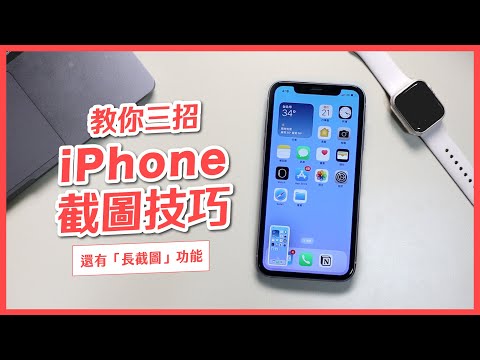
在過去的iOS版本中,如果我們想要利用螢幕截圖來向朋友說明並在截圖上加上註解時,我們必須先截圖再進到照片中進行編輯,不過現在在iOS11上,我們只要截完圖,就可以在原本的畫面立即對螢幕截圖進行編輯,這樣就可以省去還要切換到照片App編輯的麻煩。,隨著蘋果推出...
[iOS 11] iPhone 截圖後可以立刻編輯了(剪裁、塗鴉、畫重點)
在過去的iOS版本中,如果我們想要利用螢幕截圖來向朋友說明並在截圖上加上註解時,我們必須先截圖再進到照片中進行編輯,不過現在在iOS11上,我們只要截完圖,就可以在原本的畫面立即對螢幕截圖進行編輯,這樣就可以省去還要切換到照片App編輯的麻煩。
** 本站引用參考文章部分資訊,基於少量部分引用原則,為了避免造成過多外部連結,保留參考來源資訊而不直接連結,也請見諒 **